
Activer CarPlay et Android Auto sur Renault R-Link 2 avec DDT4ALL
Android Auto et Apple CarPlay permettent d'utiliser certaines fonctions de votre smartphone directement depuis l'écran multimédia du véhicule : navigation GPS, musique, appels, messages et applications compatibles.
Sur de nombreux Renault équipés du R-Link 2, ces fonctions sont présentes dans le calculateur mais désactivées d'usine. Ce tutoriel montre comment les autoriser avec DDT4ALL, puis comment les utiliser en câble USB ou sans fil (Wireless) à l'aide d'un adaptateur.
Avertissement et responsabilité
Cette procédure modifie la configuration d'un calculateur du véhicule. Une manipulation incorrecte, une coupure de communication ou une chute de tension pendant l'écriture peut rendre le système multimédia inutilisable.
- Vous réalisez ces modifications à vos risques et sous votre entière responsabilité.
- Le codage peut entraîner la perte de la garantie constructeur sur le système concerné.
- Avant toute modification, notez ou photographiez les valeurs d'origine afin de pouvoir revenir en arrière.
- Travaillez moteur tournant ou avec un chargeur de batterie, et ne coupez jamais le contact pendant l'écriture.
- Ne débranchez pas l'interface de diagnostic tant que l'opération n'est pas terminée.
- Vérifiez la réglementation applicable dans votre pays avant de modifier un équipement du véhicule.
Ce site ne peut être tenu responsable d'un dysfonctionnement, d'une perte de données ou d'un dommage consécutif à l'application de ce tutoriel.
Véhicule et système utilisés
| Véhicule | Renault Mégane 4 |
|---|---|
| Système multimédia | Renault R-Link 2 |
| Logiciel de codage | DDT4ALL |
| Fonctions activées | Apple CarPlay et Android Auto |
| Connexions testées | USB et Wireless |
Vérifier la version du R-Link 2
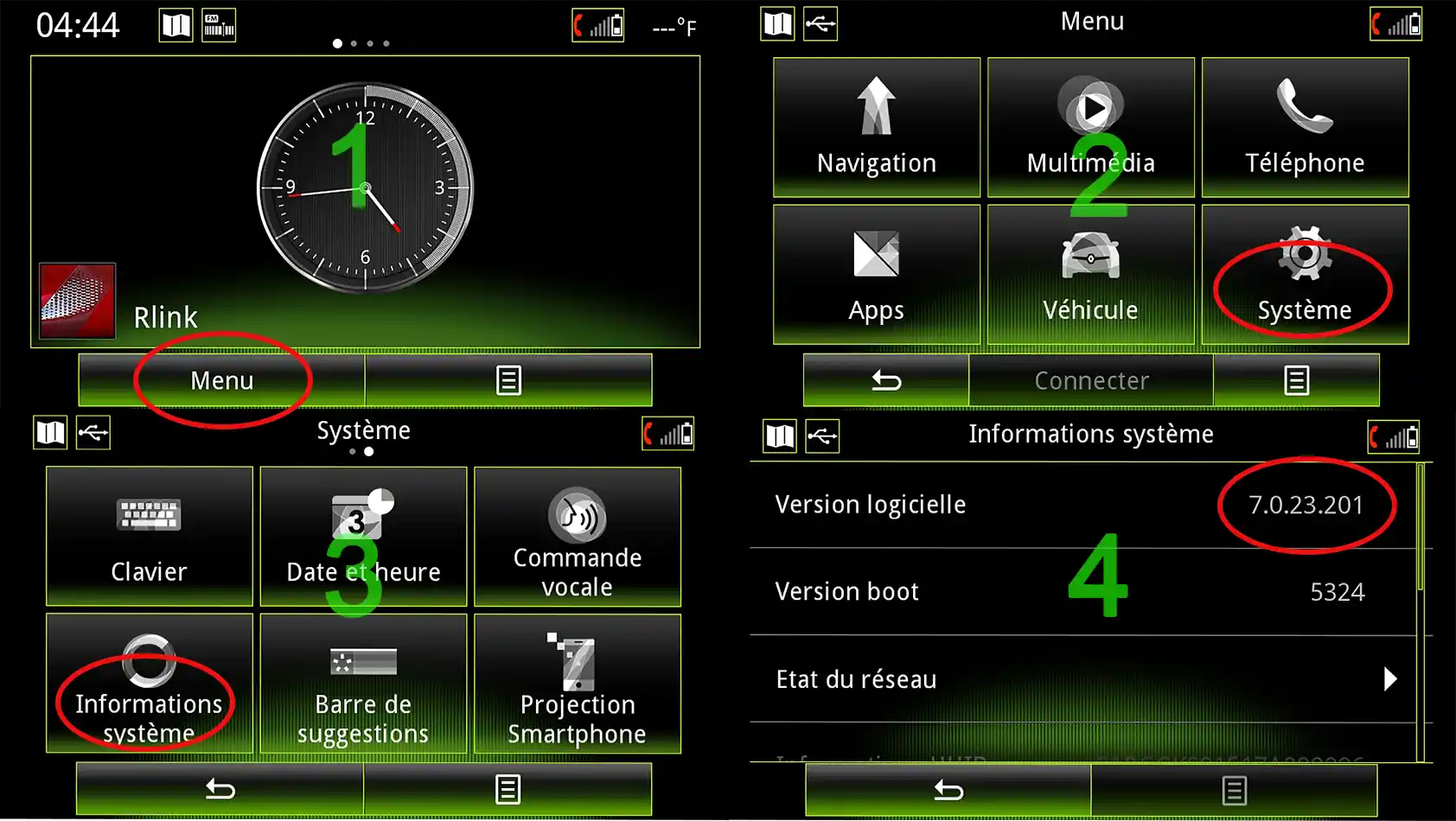
Cette méthode nécessite un R-Link 2 en version 3.3 ou supérieure. En dessous, les paramètres CarPlay et AAP ne sont pas pris en charge par le système, même s'ils apparaissent dans DDT4ALL.
Pour lire la version installée, directement sur l'écran du véhicule :
- Ouvrez le MENU du R-Link 2.
- Sélectionnez SYSTÈME.
- Sélectionnez INFORMATIONS SYSTÈME.
- Relevez le numéro de version affiché et vérifiez qu'il est égal ou supérieur à 3.3.
Préparation avant la configuration
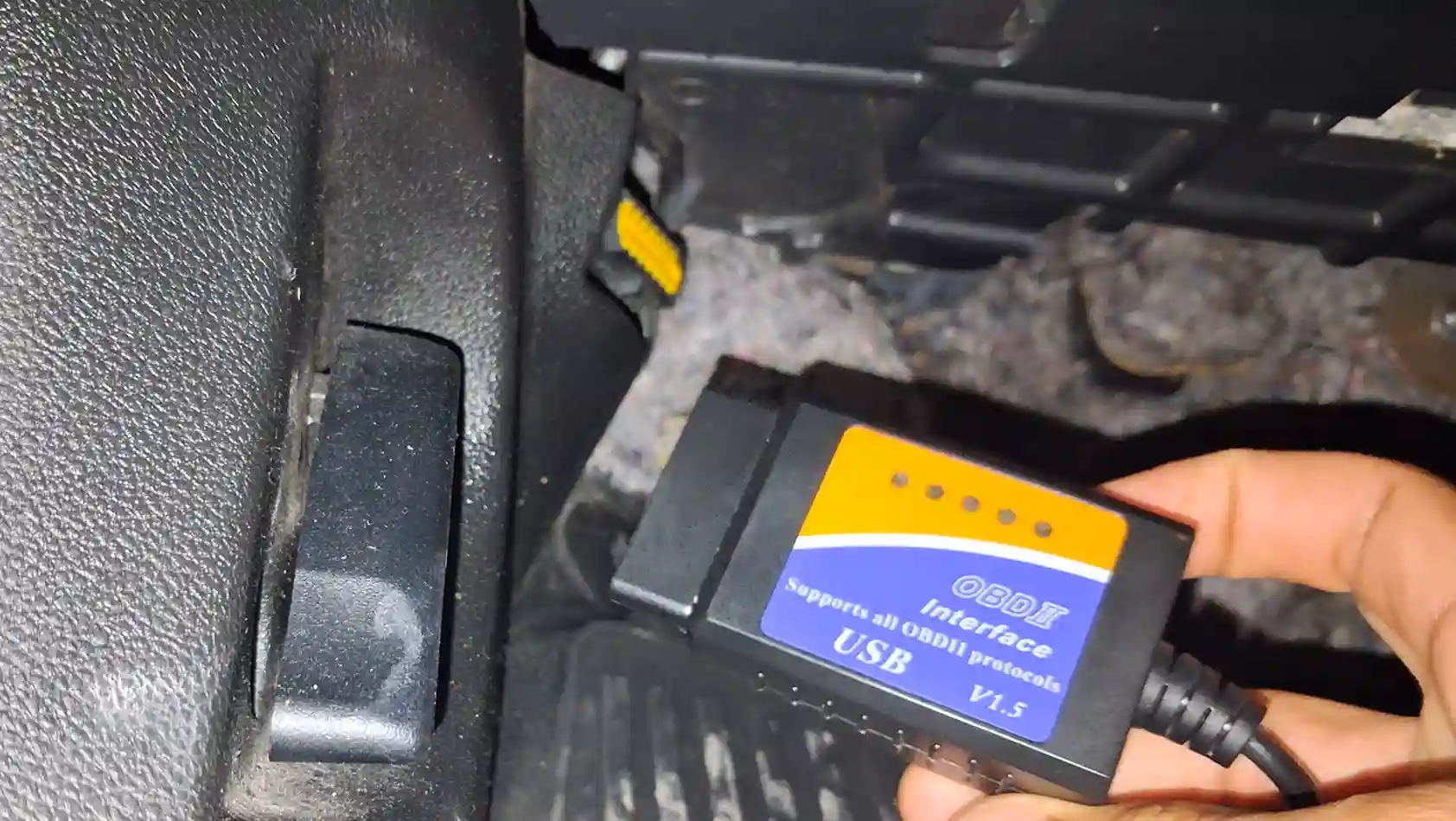
Branchez votre interface de diagnostic sur la prise OBD2 de la Renault Mégane 4, mettez le contact, puis lancez le logiciel DDT4ALL et établissez la connexion avec le véhicule.
Procédure pas à pas dans DDT4ALL
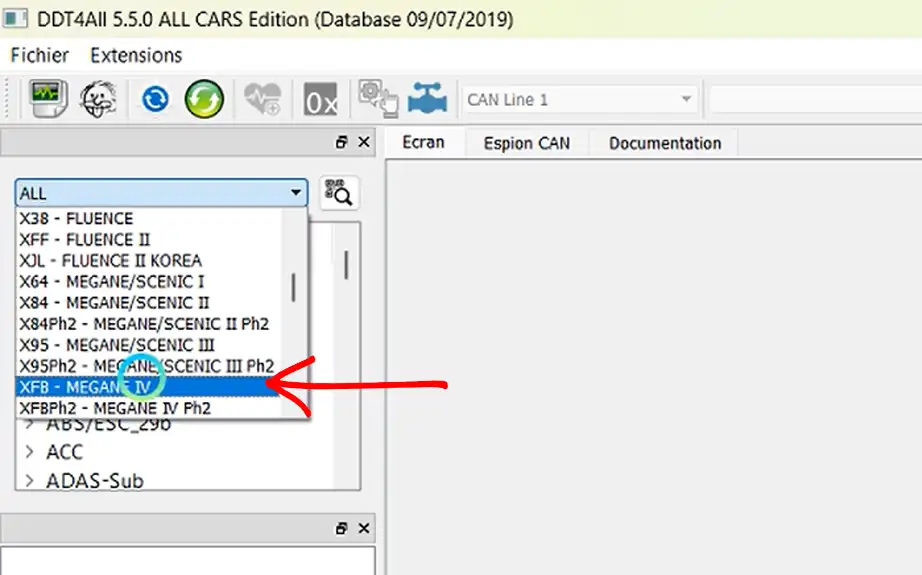
Rechercher Renault Mégane 4
Une fois DDT4ALL lancé et la communication établie, recherchez puis sélectionnez Renault Mégane 4 dans la liste des véhicules.

Sélection du véhicule Renault Mégane 4 dans DDT4ALL. Ouvrir la section AUDIO
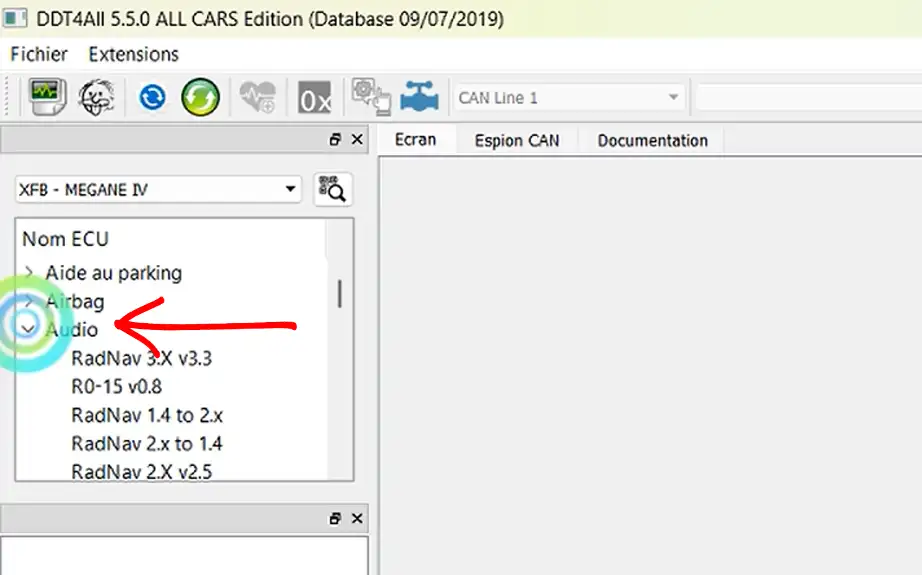
Après avoir sélectionné la Mégane 4, accédez à la section AUDIO.
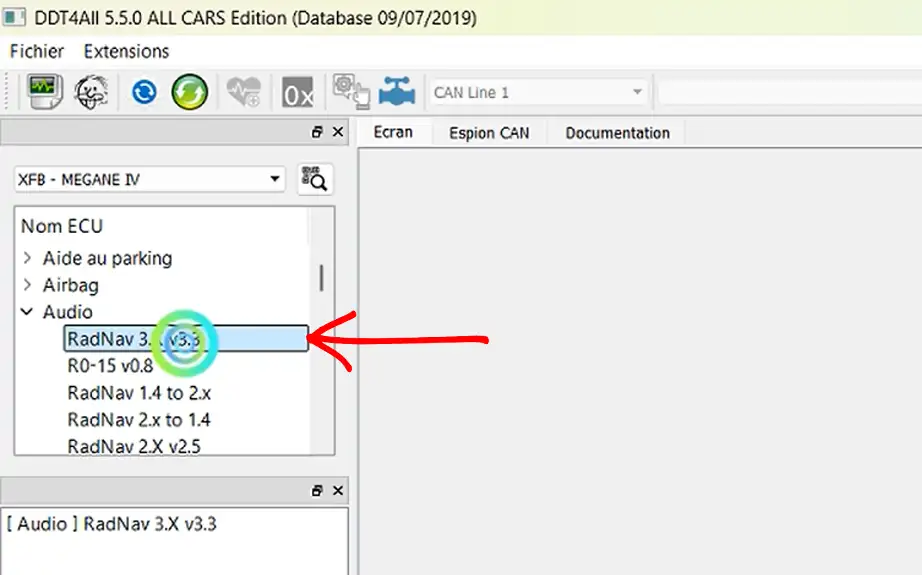
Section AUDIO de DDT4ALL. Ouvrir RadNav 3.x v3.3
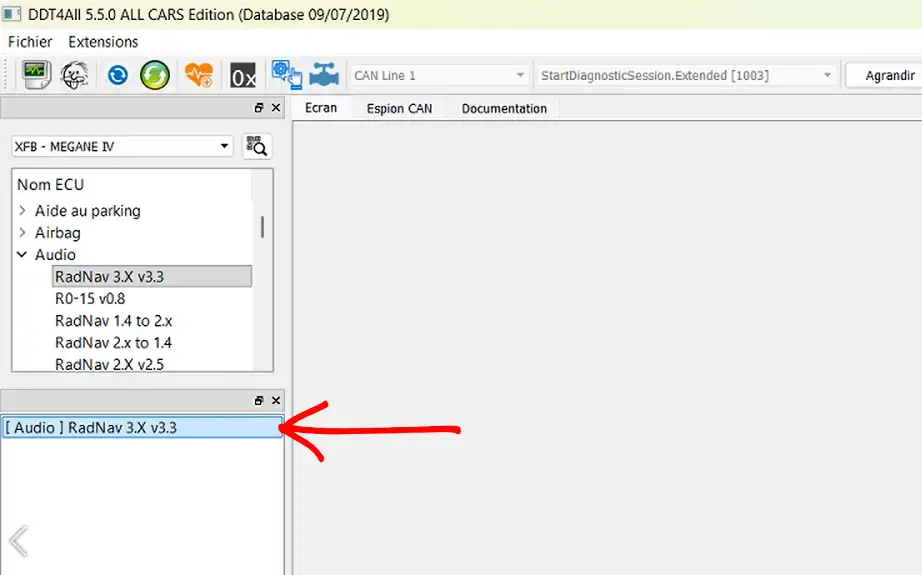
Dans la section AUDIO, faites un double-clic sur RadNav 3.x v3.3.
Ouverture du calculateur RadNav 3.x v3.3. Ouvrir AUDIO RadNav
Dans la deuxième fenêtre qui apparaît, faites un double-clic sur AUDIO RadNav.
Écran AUDIO RadNav dans DDT4ALL. Sélectionner Configuration
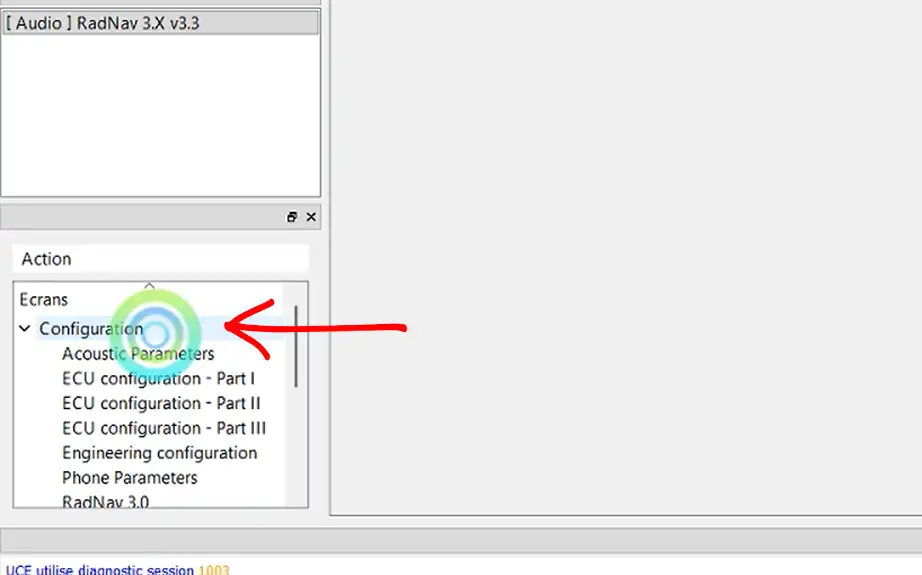
Dans la fenêtre située en bas de l'interface DDT4ALL, sélectionnez Configuration.
Accès à l'onglet Configuration. Ouvrir RadNav Configuration 2.0
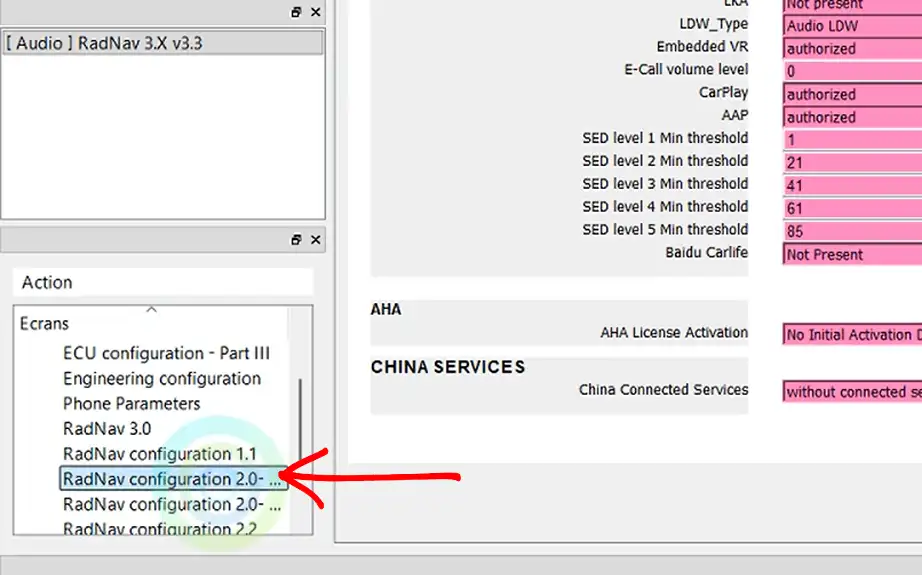
Sélectionnez RadNav Configuration 2.0. Une nouvelle fenêtre contenant les différentes options de configuration s'affiche.
Fenêtre RadNav Configuration 2.0. Localiser les paramètres CarPlay et AAP
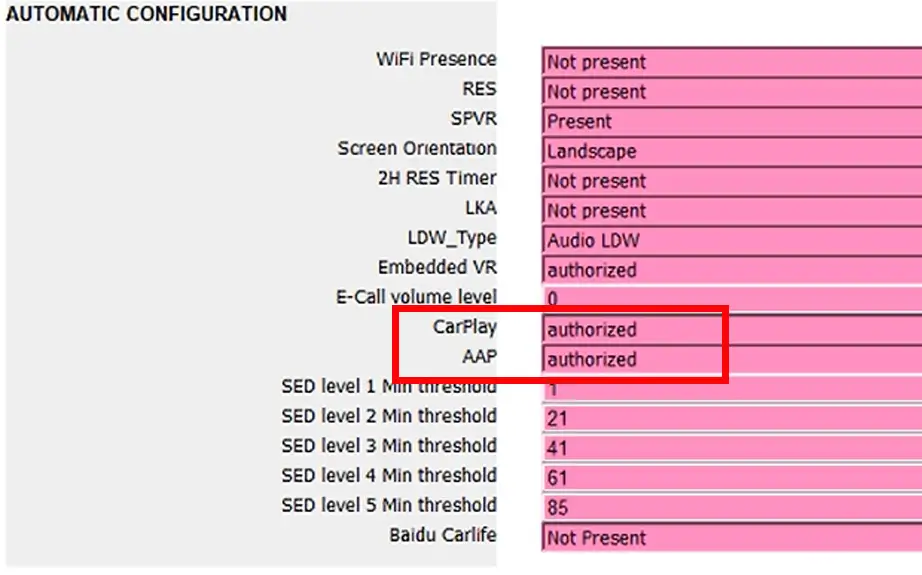
Dans cette fenêtre se trouvent les paramètres CarPlay et AAP. AAP signifie Android Auto Projection : c'est le paramètre qui autorise la projection d'Android Auto sur l'écran du système multimédia.
Avant de modifier quoi que ce soit, notez les valeurs actuelles des deux paramètres afin de pouvoir les rétablir si nécessaire.
Paramètres CarPlay et AAP dans RadNav Configuration 2.0. Activer CarPlay
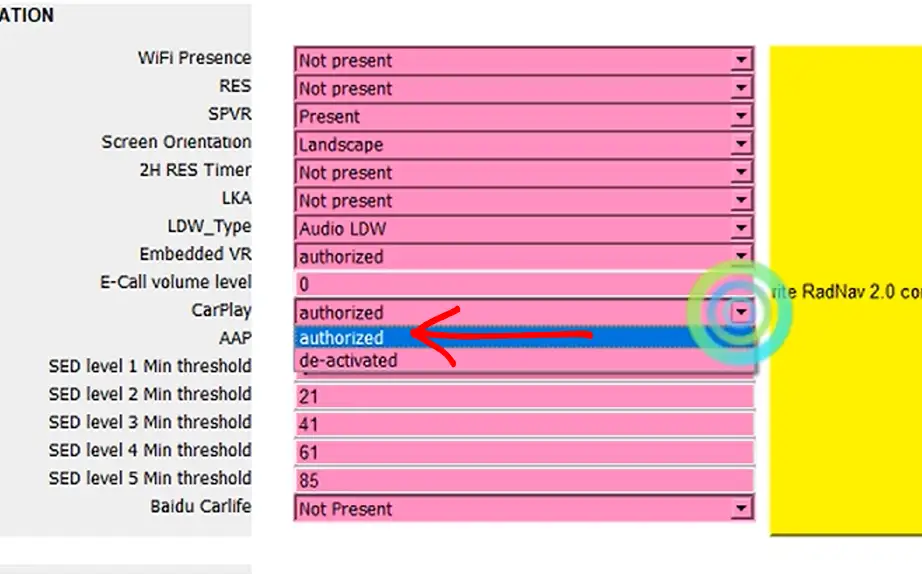
Le paramètre CarPlay est initialement réglé sur Deactivated. Ouvrez la liste déroulante et sélectionnez Authorized.
Le paramètre CarPlay passe de Deactivated à Authorized. Activer Android Auto
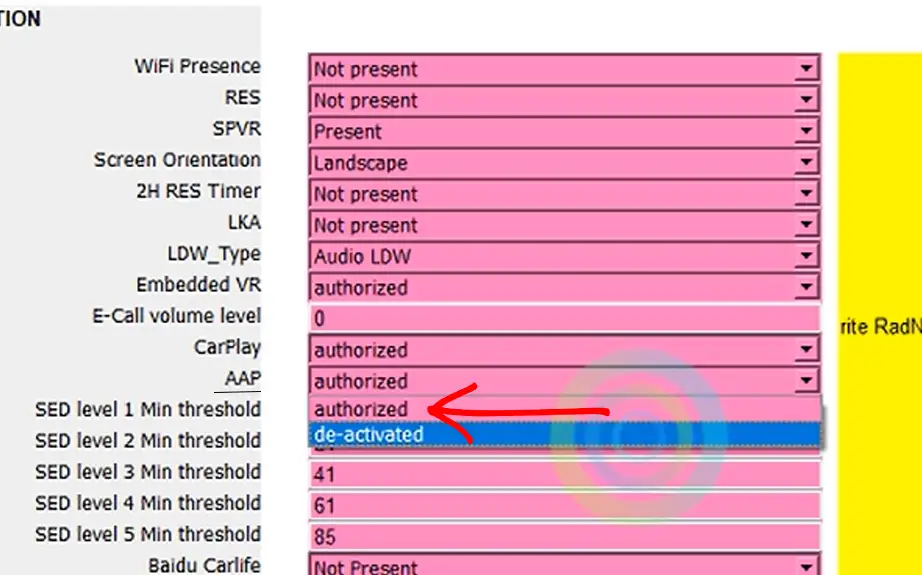
Répétez exactement la même opération pour le paramètre AAP : il est également réglé sur Deactivated. Ouvrez la liste déroulante et sélectionnez Authorized.
Le paramètre AAP passe de Deactivated à Authorized. Activer le mode Expert
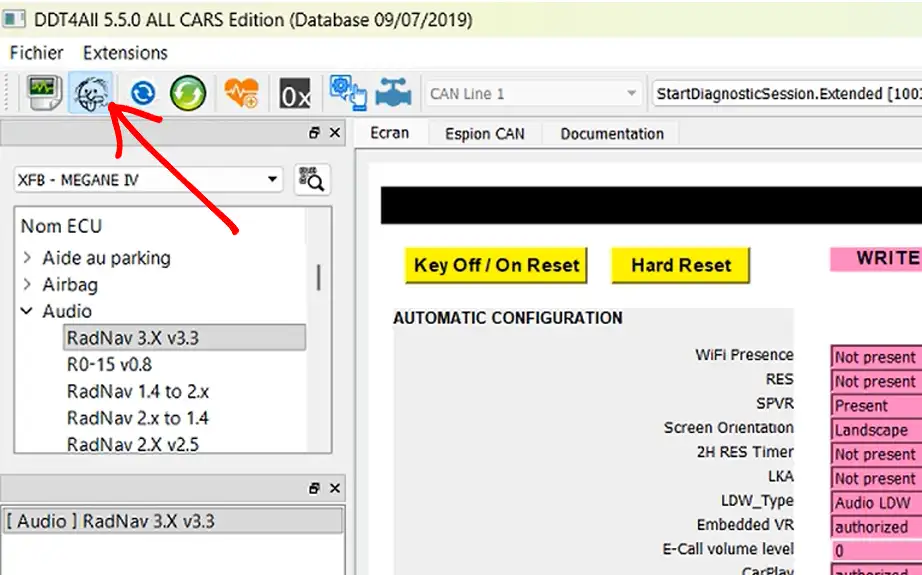
Une fois les deux paramètres réglés sur Authorized, activez le mode Expert à l'aide du bouton prévu à cet effet. Ce mode est nécessaire pour autoriser l'écriture dans le calculateur.
Activation du mode Expert dans DDT4ALL. Écrire les modifications avec le bouton Write
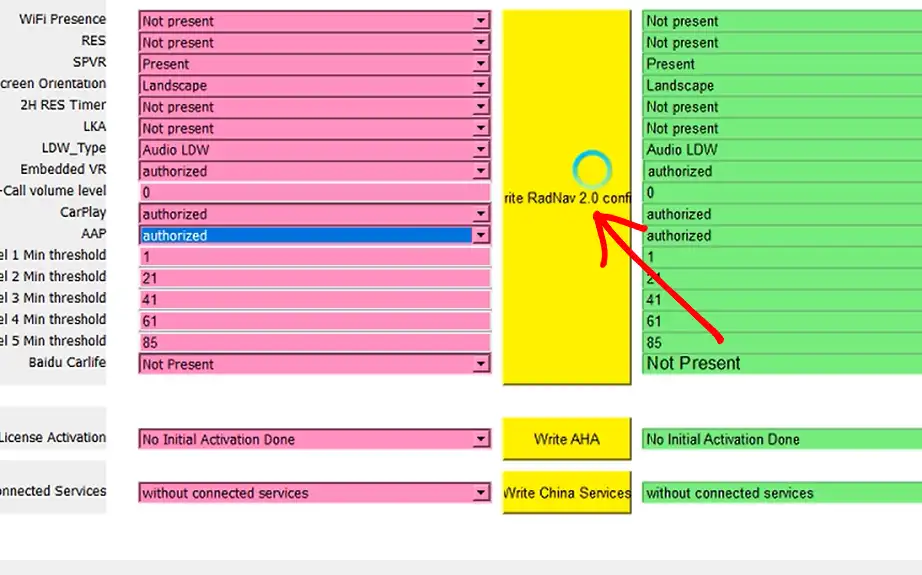
Pour appliquer les modifications, cliquez sur le bouton Write (« Écrire »), le grand bouton jaune de l'interface. Les nouvelles valeurs s'affichent alors dans la partie indiquée en vert, confirmant que l'écriture a bien été prise en compte.
Écriture des paramètres avec le bouton Write : les valeurs apparaissent en vert. Redémarrer le calculateur avec Hard Reset
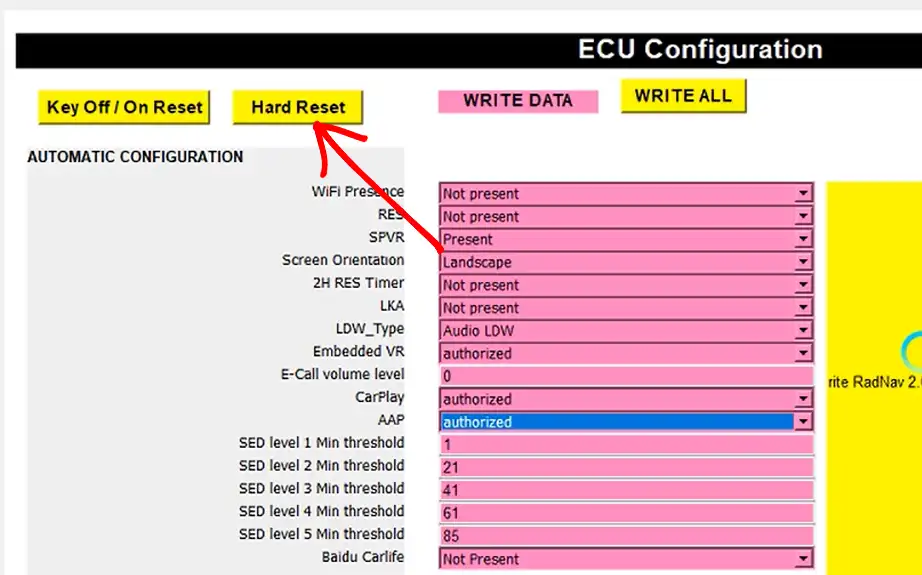
Cliquez sur le bouton Hard Reset afin de redémarrer le système R-Link 2 et appliquer les modifications.
Redémarrage du R-Link 2 via le bouton Hard Reset.
Redémarrage manuel du R-Link 2
Pour être certain que le redémarrage est correctement effectué, effectuez également un redémarrage manuel : faites un appui long sur le bouton de démarrage du système jusqu'à ce que l'écran s'éteigne, puis attendez le rechargement complet de l'interface.
Test d'Android Auto et CarPlay avec câble USB
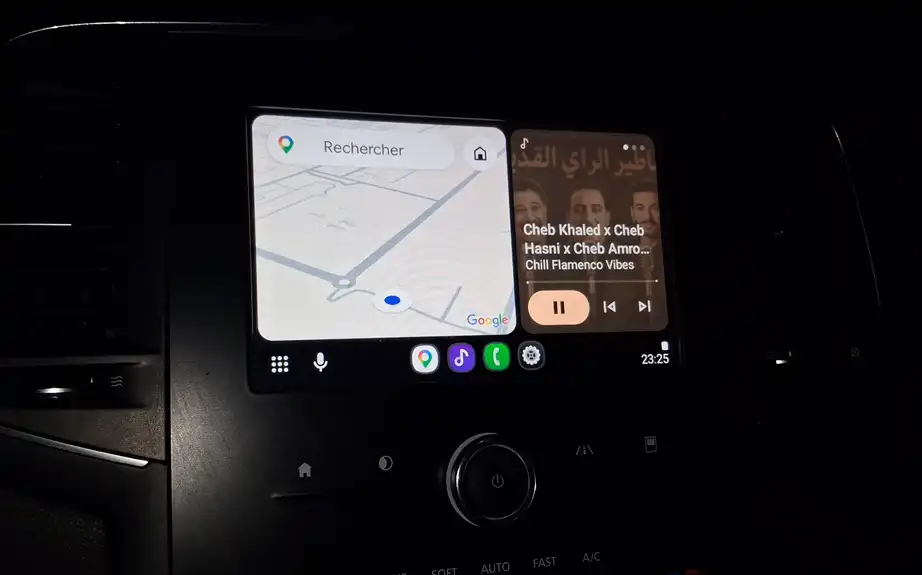
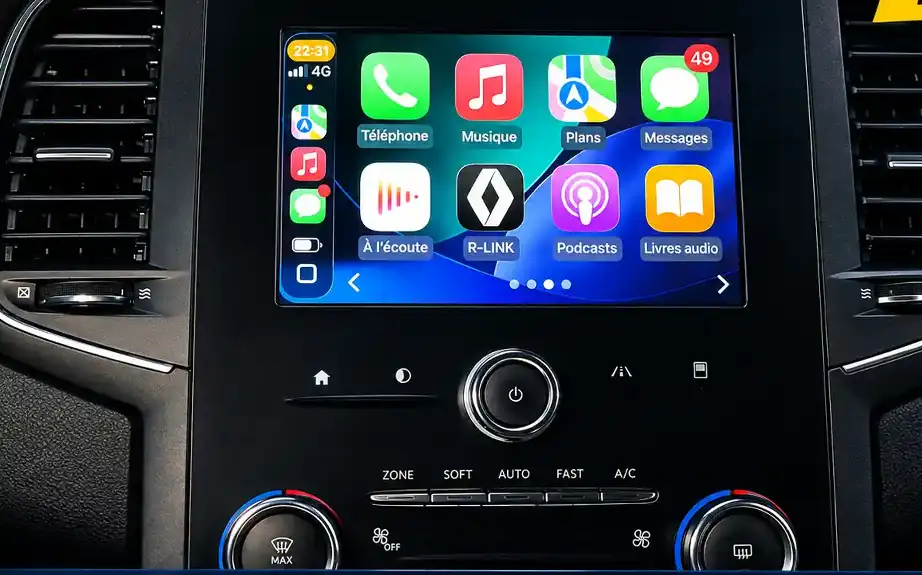
Après le redémarrage, connectez votre smartphone à la voiture avec un câble USB de données de bonne qualité. Cette première connexion filaire permet de valider l'activation avant de passer au Wireless.
Passer à Android Auto et CarPlay en Wireless
Une fois le fonctionnement validé en USB, il est possible de passer en connexion sans fil à l'aide d'un adaptateur qui se branche sur le port USB du véhicule et transforme la connexion filaire en connexion Wireless.
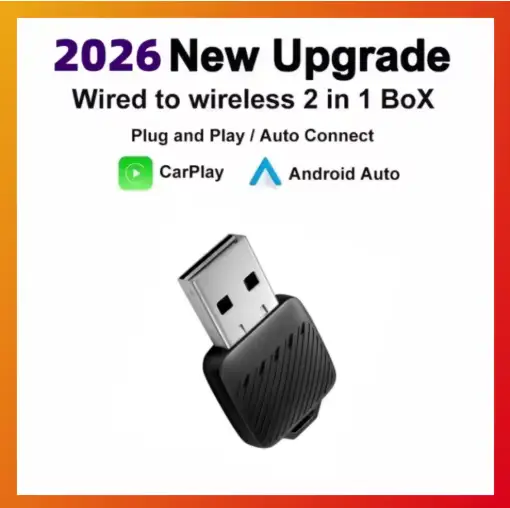
Adaptateur CarPlay et Android Auto Wireless
Cet adaptateur permet d'utiliser Android Auto et Apple CarPlay sans brancher le smartphone au véhicule. Une fois la première configuration effectuée, la connexion se fait automatiquement à chaque démarrage.
- Connexion sans câble entre le smartphone et le véhicule
- Compatible Android Auto et Apple CarPlay selon le modèle
- Plus pratique pour les trajets quotidiens
- Moins de câbles dans l'habitacle
Lien affilié : en passant par ce lien, vous ne payez pas plus cher et ce site perçoit une petite commission qui contribue à financer les tests et les tutoriels. Ce n'est pas un contenu sponsorisé : l'adaptateur présenté est celui utilisé dans la vidéo.
Voir l'adaptateur Wireless sur AliExpressTest d'Android Auto en Wireless
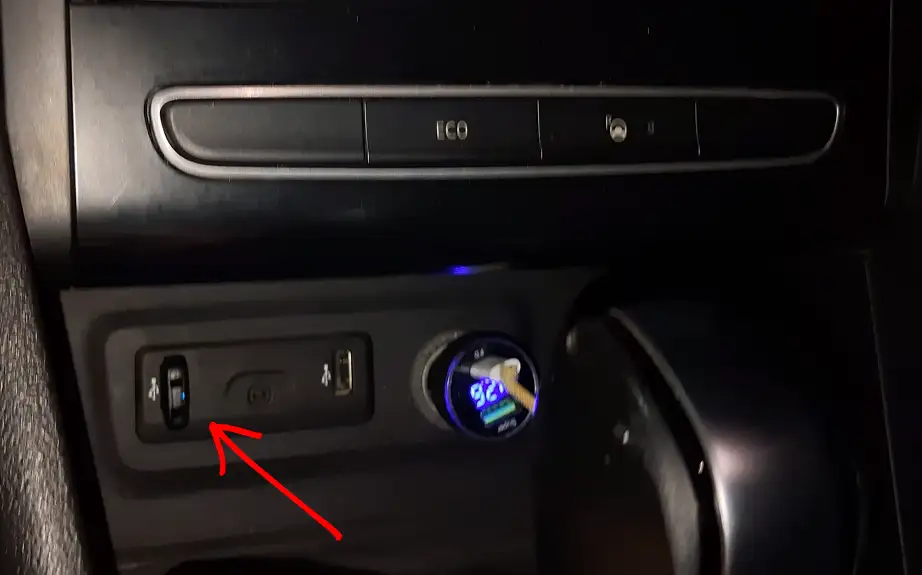
Branchez l'adaptateur sur le port USB du véhicule, puis appairez le smartphone à l'adaptateur. La connexion s'établit ensuite sans câble entre le téléphone et la voiture.
Test d'Apple CarPlay en Wireless
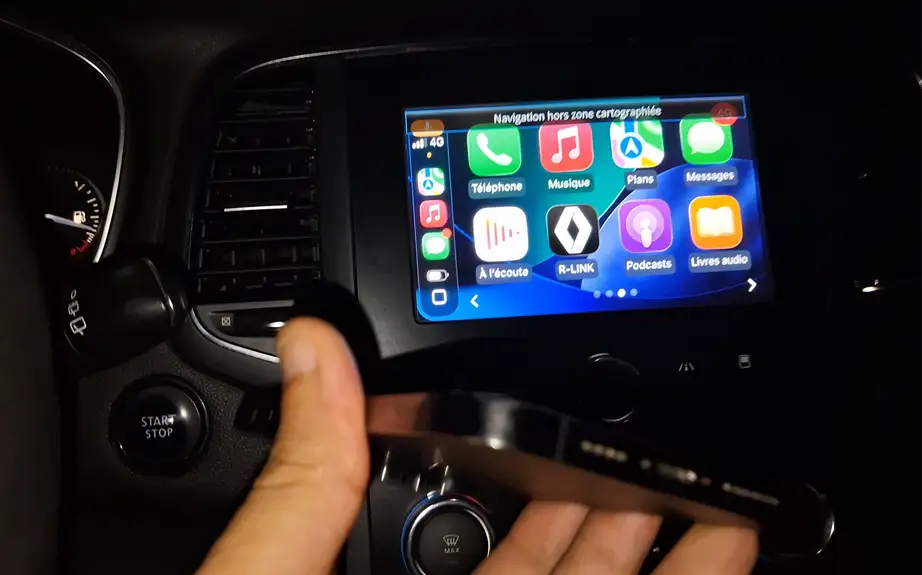
Pour l'iPhone, l'appairage avec l'adaptateur se fait via Bluetooth. Vérifiez également que Siri est activé sur l'iPhone : CarPlay ne peut pas démarrer sans lui.
Résultat
Une fois l'appairage terminé et Siri activé, Apple CarPlay et Android Auto fonctionnent sans câble sur le R-Link 2, avec la navigation, la musique et les appels accessibles depuis l'écran du véhicule.
Dépannage
- CarPlay ou Android Auto n'apparaît pas après le codage : vérifiez la version du système (MENU > SYSTÈME > INFORMATIONS SYSTÈME) et refaites un appui long sur le bouton de démarrage.
- Les valeurs ne restent pas écrites : le mode Expert n'était probablement pas actif au moment du clic sur Write. Reprenez les étapes 10 et 11.
- Le téléphone se connecte mais l'écran reste noir : essayez un autre câble USB, certains câbles ne transmettent que la charge.
- CarPlay ne démarre pas sur iPhone : activez Siri, puis oubliez l'appareil dans les réglages Bluetooth et refaites l'appairage.
- Revenir en arrière : repassez les paramètres CarPlay et AAP sur leurs valeurs d'origine, puis cliquez de nouveau sur Write.
Tutoriel vidéo complet
La vidéo ci-dessous reprend l'ensemble de la procédure dans DDT4ALL ainsi que les tests en connexion USB et Wireless.
Questions fréquentes
Cette méthode fonctionne-t-elle sur tous les R-Link 2 ?
Non. Le système doit être en version 3.3 ou supérieure. Sur les versions antérieures, les paramètres CarPlay et AAP ne sont pas pris en charge, même s'ils sont visibles dans DDT4ALL.
Le codage annule-t-il la garantie du véhicule ?
Une modification de configuration réalisée hors réseau peut être invoquée par le constructeur en cas de panne du système multimédia. Notez les valeurs d'origine pour pouvoir revenir à la configuration initiale.
Faut-il obligatoirement un adaptateur pour le sans-fil ?
Oui. Le R-Link 2 ne gère pas nativement CarPlay ni Android Auto sans fil. L'adaptateur reste branché sur le port USB du véhicule et assure la liaison sans fil avec le smartphone.
Que signifie AAP dans DDT4ALL ?
AAP signifie Android Auto Projection. C'est le paramètre qui autorise l'affichage d'Android Auto sur l'écran du système multimédia.
Comment revenir à la configuration d'origine ?
Rouvrez RadNav Configuration 2.0, remettez CarPlay et AAP sur Deactivated, activez le mode Expert, cliquez sur Write puis sur Hard Reset.
Conclusion
Cette procédure permet d'activer CarPlay et Android Auto sur un Renault R-Link 2 compatible avec DDT4ALL, puis d'en profiter en connexion filaire ou sans fil à l'aide d'un adaptateur. Prenez le temps de noter les valeurs d'origine avant toute écriture : c'est la seule façon simple de revenir en arrière.
Une question sur cette procédure ? Laissez un commentaire sous la vidéo.