
Activer la Navigation GPS sur MediaNav 3 Version 1.0.15.0 – Renault Clio 4 et Dacia
Introduction
Certains systèmes MediaNav 3 installés sur les véhicules Renault et Dacia sont livrés sans la fonction de navigation GPS. Cette version est généralement appelée No MAP, car l'application Navigation et les cartes GPS ne sont pas installées d'origine.
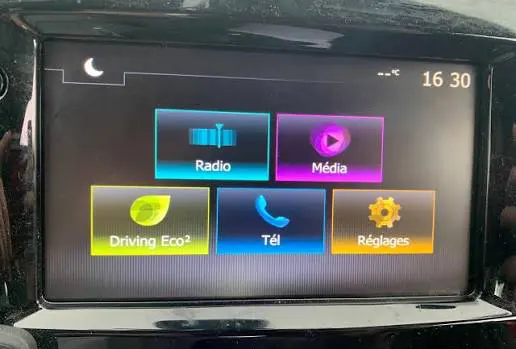
MediaNav sans icône Navigation
Si votre MediaNav affiche uniquement les fonctions Radio, Téléphone, Multimédia et Réglages, mais qu'aucune icône Navigation n'est présente, ce tutoriel est fait pour vous.
Dans ce guide complet, vous apprendrez comment activer la navigation GPS sur un MediaNav 3 version 1.0.15.0, puis installer les cartes afin de profiter d'un GPS entièrement fonctionnel, sans connexion Internet.
La procédure a été testée avec succès sur une Renault Clio 4 équipée d'un MediaNav 3 version 1.0.15.0 et peut également fonctionner sur plusieurs modèles Renault et Dacia compatibles.
Téléchargements
Téléchargez les fichiers nécessaires pour activer la navigation GPS sur votre MediaNav 3. Vous aurez besoin du pack d'activation ainsi que du pack des cartes GPS.
Pack d'activation de la navigation
 Télécharger le Pack d'activation (RAR)
Contient les dossiers autorun et nng nécessaires pour activer la navigation GPS sur votre MediaNav 3.
Pack des cartes GPS
Télécharger le Pack des cartes GPS (RAR)
Contient les cartes GPS à installer sur votre MediaNav 3 afin de profiter de la navigation hors ligne.
Informations rapides
| Élément | Détail |
|---|---|
| Difficulté | ⭐⭐☆☆☆ Facile |
| Temps nécessaire | Environ 10 minutes |
| Version utilisée | MediaNav 3 - 1.0.15.0 |
| Véhicule testé | Renault Clio 4 |
| Connexion Internet | Non nécessaire après installation |
| GPS | Fonctionne hors ligne |
Qu'est-ce que le MediaNav 3 ?
Le MediaNav 3 est le système multimédia installé sur de nombreux véhicules Renault et Dacia. Il regroupe plusieurs fonctionnalités permettant d'améliorer le confort et l'expérience de conduite.
Selon la version installée sur votre véhicule, il permet notamment de gérer :
- La radio FM/AM.
- La connexion Bluetooth pour les appels et la musique.
- Les appels téléphoniques mains libres.
- La lecture multimédia via une clé USB.
- Android Auto et Apple CarPlay (selon les versions).
- La navigation GPS intégrée.
Cependant, certains véhicules sont commercialisés avec une version appelée No MAP. Dans cette configuration, la fonction Navigation n'est pas installée afin de réduire le coût du véhicule ou selon les marchés de commercialisation.
Heureusement, sur certaines versions du logiciel, il est possible d'activer cette fonctionnalité et d'installer les cartes GPS afin de profiter d'un système de navigation complet directement depuis le MediaNav.
Pourquoi activer la navigation GPS ?
L'activation de la navigation GPS offre de nombreux avantages :
- Un GPS directement intégré au véhicule.
- Un guidage vocal en français.
- Un fonctionnement entièrement hors ligne, sans connexion Internet.
- Une recherche rapide des adresses et des points d'intérêt.
- Le calcul automatique des itinéraires.
- Une utilisation simple et pratique, sans smartphone.
Véhicules compatibles
Cette méthode peut fonctionner sur plusieurs véhicules équipés d'un MediaNav 3, notamment :
- Renault Clio 4
- Renault Captur
- Dacia Sandero
- Dacia Logan
- Dacia Duster
- Dacia Jogger
La compatibilité dépend principalement de la version logicielle installée sur votre MediaNav 3. Vérifiez toujours la version de votre système avant de commencer l'installation.
Compatibilité des versions
| Version | Compatibilité | Remarque |
|---|---|---|
| 1.0.13.3 | ✅ | Compatible |
| 1.0.15.0 | ✅ | Version utilisée dans ce tutoriel |
| 1.0.15.1 | ✅ | Je l'ai essayé moi meme sur une autre voiture |
| 1.0.15.3 | ✅ | Compatible |
Prérequis
Avant de commencer, préparez les éléments suivants :
- Une clé USB formatée en FAT32.
- Le pack d'activation de la navigation.
- Le pack des cartes GPS.
- Un MediaNav 3 compatible.
- Une batterie correctement chargée ou, idéalement, le moteur du véhicule en marche.
Précautions importantes
Pour éviter toute erreur pendant l'installation, respectez les recommandations suivantes :
- Ne retirez jamais la clé USB pendant l'installation.
- Ne coupez pas le contact du véhicule.
- Ne redémarrez pas le MediaNav manuellement.
- Utilisez une clé USB en bon état et correctement formatée.
- Laissez le système terminer toutes les opérations avant de retirer la clé USB.
Vérifier la version du MediaNav
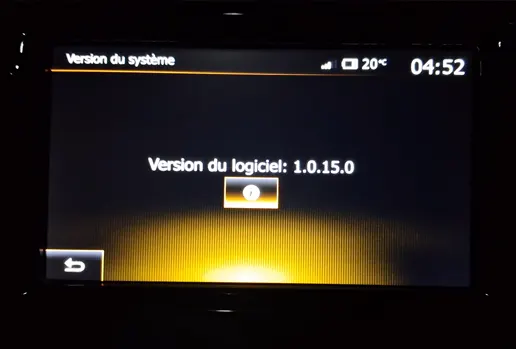
Avant de commencer, vérifiez que votre système est bien équipé de la version compatible avec ce tutoriel.
Chemin :
Paramètres → Système → Informations système
Le numéro de version doit être :
Version 1.0.15.0
Version 1.0.15.1
Étape 1 : Installation de la navigation
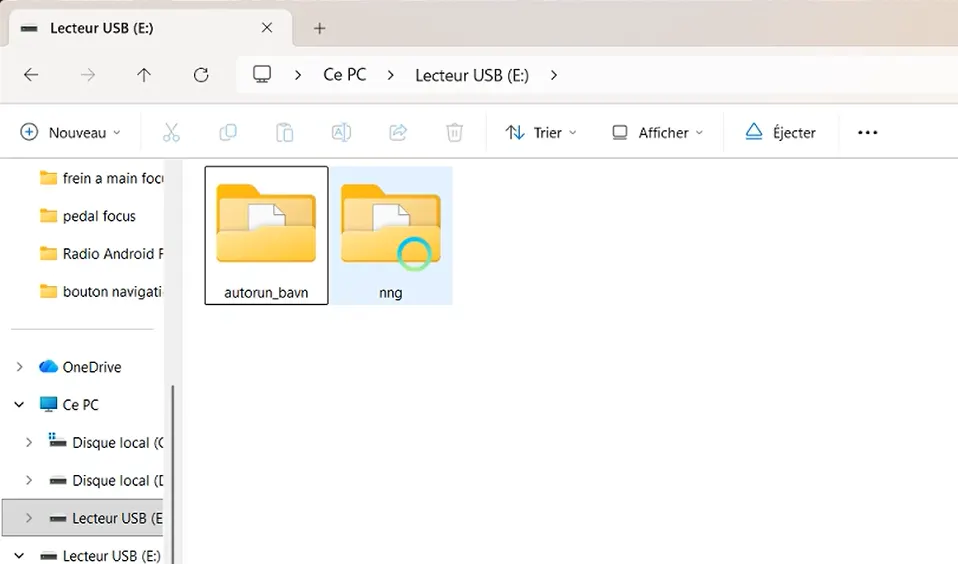
Téléchargez le pack d'installation, puis copiez les dossiers autorun_bavn et nng à la racine d'une clé USB formatée en FAT32.
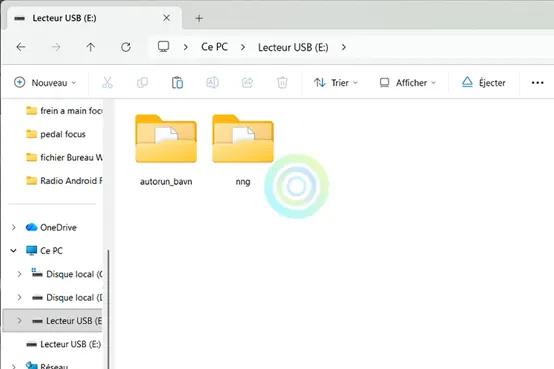
Structure attendue de la clé USB
USB
├── autorun_bavn
└── nng
Installation
- Démarrez le moteur du véhicule.
- Attendez le démarrage complet du MediaNav.
- Branchez la clé USB sur le port USB du véhicule.
- L'installation démarre automatiquement.
- Patientez jusqu'à la fin du processus.
- Le système peut redémarrer plusieurs fois. Cela est tout à fait normal.
⏱️ Temps estimé : 2 à 3 minutes.
Vérification de l'installation
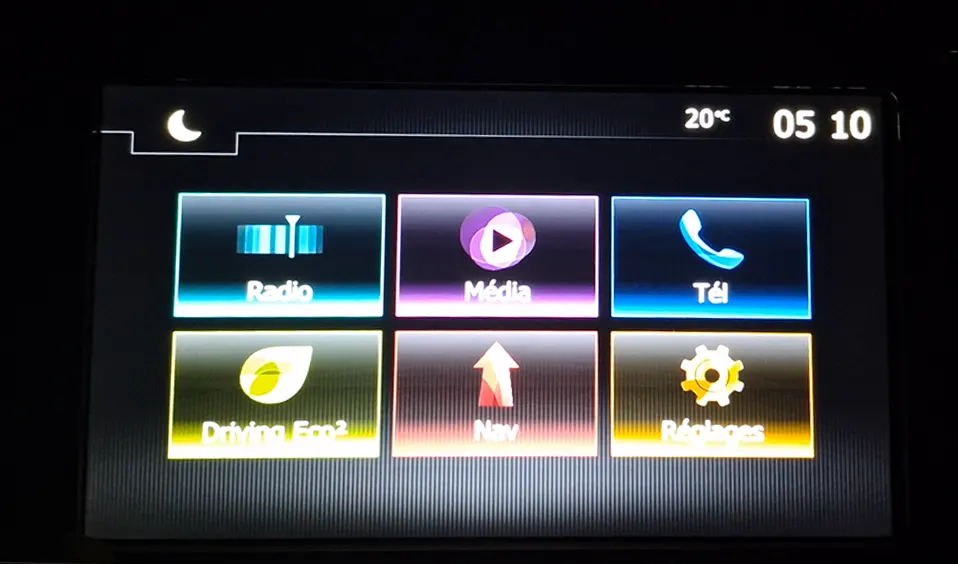
Une fois l'installation terminée et le MediaNav 3 redémarré, vérifiez que la procédure s'est déroulée correctement.
Une nouvelle icône Navigation doit désormais apparaître sur l'écran d'accueil du système. Sa présence confirme que la fonction GPS a été activée avec succès.
Étape 2 : Installation des cartes GPS
Téléchargez le pack des cartes GPS, puis copiez l'ensemble de son contenu à la racine d'une clé USB formatée en FAT32.
USB
├── autorun_bavn
│   └── autorun.sh
└── nng
    ├── content
    │   ├── map
    │   └── poi
    └── nngnavi
Installation
- Démarrez le moteur du véhicule.
- Attendez le chargement complet du MediaNav.
- Branchez la clé USB contenant les cartes GPS.
- L'installation démarre automatiquement.
- Patientez environ cinq minutes jusqu'à la fin de la copie des fichiers.
- Vérifiez que les cartes sont correctement installées, puis retirez la clé USB.
⏱️ Temps estimé : environ 5 minutes.
Vérification finale
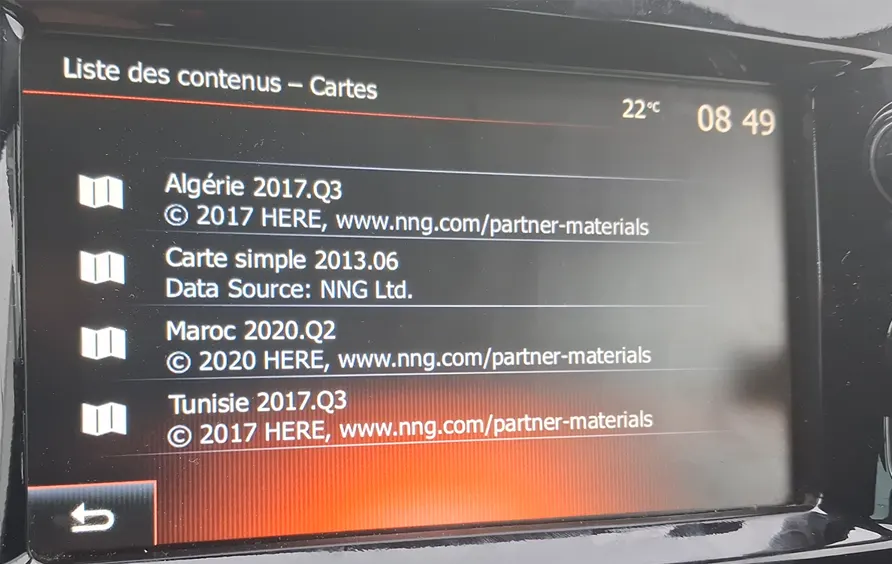
Une fois l'installation terminée, effectuez les vérifications suivantes afin de confirmer que votre système de navigation fonctionne correctement.
- Ouvrez l'application Navigation.
- Vérifiez que les cartes GPS sont bien présentes.
- Effectuez une recherche d'adresse.
- Assurez-vous que le guidage vocal fonctionne correctement.
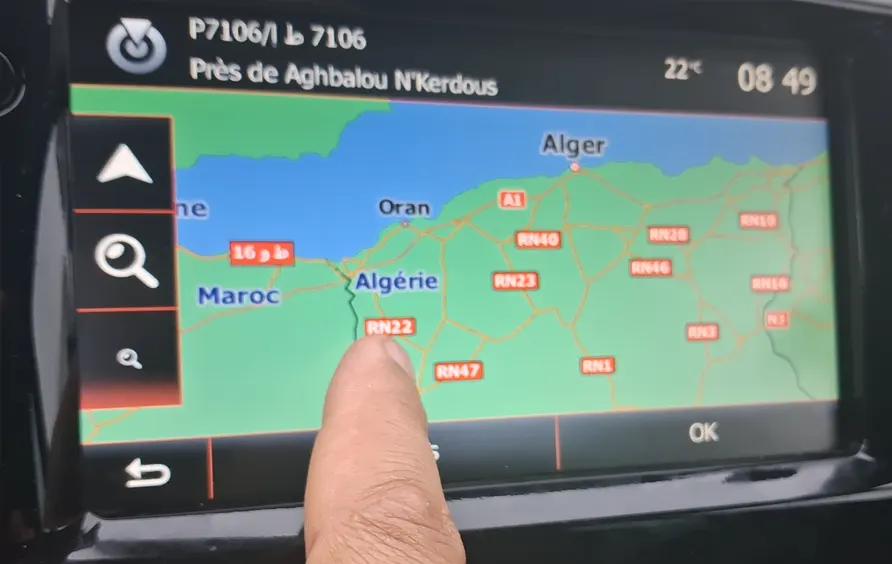
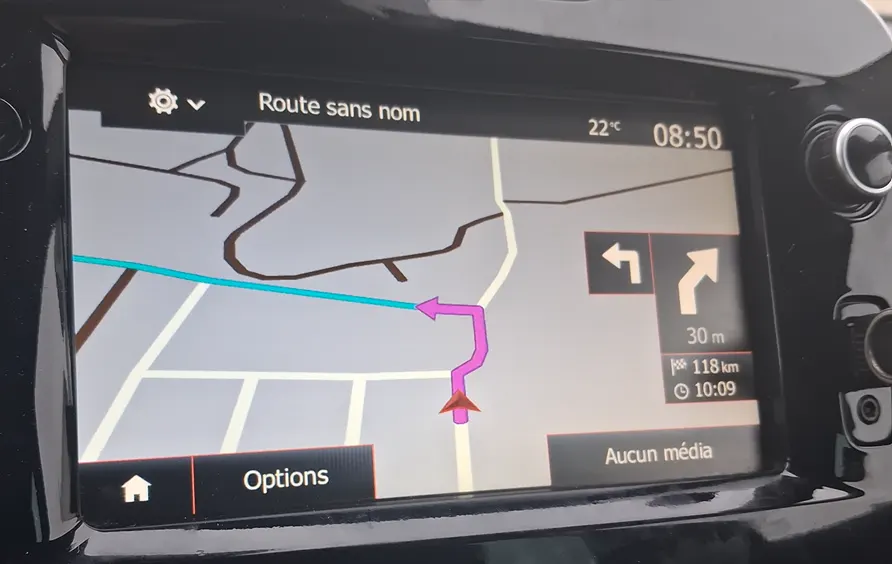
Résultat final
Après cette installation, votre MediaNav 3 dispose désormais des fonctionnalités suivantes :
- ✅ Navigation GPS activée
- ✅ Cartes GPS installées
- ✅ Recherche rapide d'adresses
- ✅ Guidage vocal
- ✅ Fonctionnement entièrement hors ligne, sans connexion Internet
Problèmes fréquents
La clé USB n'est pas détectée
- Vérifiez que la clé USB est formatée en FAT32.
- Essayez une autre clé USB.
- Reformatez complètement la clé avant de recopier les fichiers.
L'installation ne démarre pas
- Vérifiez que les dossiers autorun et nng sont présents à la racine de la clé USB.
- Contrôlez que votre version du MediaNav est compatible.
- Téléchargez de nouveau les fichiers si nécessaire.
L'icône Navigation n'apparaît pas
- Redémarrez complètement le MediaNav.
- Vérifiez la compatibilité de votre version logicielle.
- Recommencez l'installation en suivant toutes les étapes du tutoriel.
🎥 Vidéo du tutoriel
Retrouvez toutes les étapes de l'installation en vidéo sur notre chaîne YouTube. Suivez le tutoriel pas à pas pour activer la navigation GPS et installer les cartes sur votre MediaNav 3.
❓ FAQ – Questions fréquentes
Cette méthode fonctionne-t-elle sur les véhicules Dacia ?
Oui. Plusieurs utilisateurs ont confirmé son fonctionnement sur différents modèles Dacia équipés d'un MediaNav 3 compatible.
Le GPS fonctionne-t-il sans connexion Internet ?
Oui. Une fois les cartes GPS installées, la navigation fonctionne entièrement hors ligne. Aucune connexion Internet n'est nécessaire pendant l'utilisation.
Peut-on revenir à la configuration d'origine ?
Oui, dans certains cas. Cela dépend principalement des fichiers utilisés et de la configuration initiale de votre MediaNav.
Cette manipulation est-elle risquée ?
Comme toute modification d'un système embarqué, cette procédure comporte un certain risque. Respectez scrupuleusement chaque étape du tutoriel et n'interrompez jamais l'installation.
✅ Conclusion
Vous savez désormais comment activer la navigation GPS sur un MediaNav 3 version 1.0.15.0 et installer les cartes afin de profiter d'un système de navigation entièrement fonctionnel.
Grâce à cette procédure, votre véhicule bénéficie désormais d'un GPS intégré, d'un guidage vocal, d'une recherche d'adresses et d'une navigation hors ligne, sans avoir besoin d'utiliser un smartphone.
Si ce tutoriel vous a été utile, n'hésitez pas à consulter nos autres guides dédiés aux véhicules Renault et Dacia sur MED AUTO PLUS. Vous y trouverez de nombreux tutoriels, astuces et solutions pour tirer le meilleur parti de votre véhicule.
Bonjour Med auto plus de très bonne video sur différents sujets félicitations
Pour Dacia sandero du 06 07 2022 système multimédia sans cartographie version 6.0.9.7
Est-il possible d’installer la version décrit comme sur votre tutoriel (la navigation GPS sur un MediaNav 3 version 1.0.15.0)
Cordialement
même procédure sur dacia sandero 2022, voir cette vidéos la même procédure sauf le redémarrage vous devez le redémarrer vous même, pour les fichier utiliser les même fichiers
https://www.youtube.com/watch?v=aN2OtT9Ox2E